

Perangkat & Hardware
Merakit PC Gaming Pertama: Urutan Memilih Komponen dan Langkah Pemasangan
Merakit PC sendiri tidak serumit kelihatannya kalau urutannya benar. Dari menentukan target sampai menyalakan untuk pertama kali, begini alurnya.
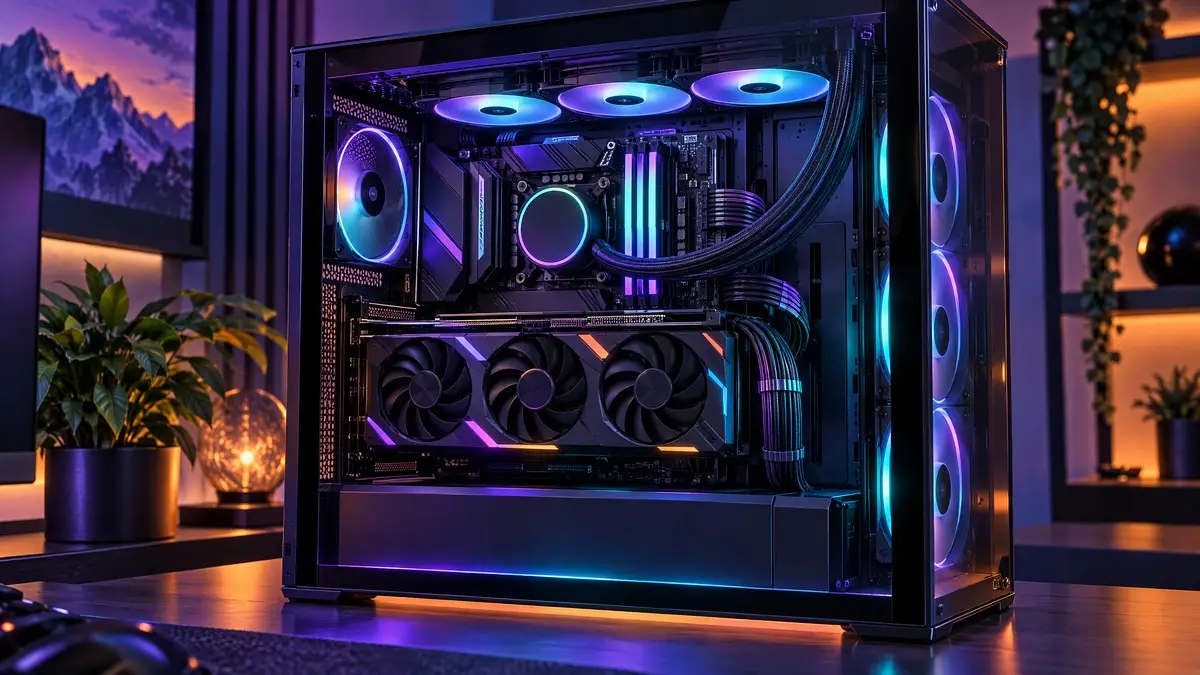
Merakit komputer sendiri punya reputasi sulit, padahal sebagian besar pekerjaannya hanyalah memasang komponen yang bentuknya hanya cocok dengan satu cara. Bagian yang benar-benar menuntut ketelitian justru ada sebelum kamu menyentuh obeng, yaitu memilih komponen yang saling cocok. Mari kita jalani dari awal.
Langkah 1: tetapkan target dan batas anggaran
Mulailah dengan dua pertanyaan: game apa yang mau dimainkan, dan di resolusi serta refresh rate berapa. Bermain di 1080p dengan 144 Hz punya kebutuhan yang jauh berbeda dari 1440p dengan pengaturan tinggi. Setelah itu tentukan batas anggaran total, termasuk hal yang sering terlupa seperti monitor, keyboard, mouse, dan sistem operasi.
Langkah 2: pilih kartu grafis lebih dulu
Karena GPU menentukan sebagian besar kinerja game, alokasikan porsi terbesar anggaran ke sini. Banyak perakit berpengalaman menyarankan menetapkan GPU dulu, baru menyesuaikan komponen lain di sekelilingnya. Cek ukuran fisik kartu dan kebutuhan daya yang tertulis di spesifikasinya, karena dua hal itu menentukan casing dan PSU yang kamu butuhkan.
Langkah 3: prosesor dan motherboard sebagai satu pasangan
Prosesor dan motherboard harus memakai soket yang sama, dan chipset pada motherboard menentukan fitur seperti jumlah slot, dukungan overclocking, dan port yang tersedia. Pilih prosesor yang sebanding dengan GPU. Prosesor yang terlalu lemah akan menahan kartu grafis yang kuat, sementara prosesor kelas atas dengan GPU biasa adalah pemborosan. Beberapa prosesor tidak menyertakan pendingin bawaan, jadi cek apakah kamu perlu membeli cooler terpisah.
Langkah 4: RAM, penyimpanan, dan catu daya
Pastikan jenis RAM sesuai dengan yang didukung motherboard. DDR4 dan DDR5 tidak bisa dipertukarkan, dan keduanya tidak muat di slot yang sama. Untuk gaming, 16 GB dalam dua keping adalah awal yang baik. Pilih SSD NVMe sebagai penyimpanan utama.
Catu daya atau PSU adalah komponen yang paling sering dianggap remeh. Padahal ia memberi makan semua komponen lain. Pilih unit dari merek yang dikenal dengan kapasitas yang memberi ruang lega di atas kebutuhan total sistem, dan perhatikan sertifikasi efisiensi seperti 80 Plus. Menghemat di sini adalah penghematan yang berisiko.
Langkah 5: casing dan aliran udara
Casing bukan hanya soal tampilan. Periksa panjang maksimum GPU yang muat, tinggi maksimum cooler prosesor, dan jumlah kipas bawaan. Casing dengan panel depan berlubang atau mesh umumnya memberi aliran udara lebih baik daripada yang tertutup rapat. Arah umum yang dipakai adalah kipas depan memasukkan udara dingin dan kipas belakang serta atas mengeluarkan udara panas.
Cek kompatibilitas sebelum membayar
Sebelum menekan tombol beli, lewati daftar singkat ini:
- Soket prosesor cocok dengan motherboard.
- Jenis dan kecepatan RAM didukung motherboard.
- Panjang GPU dan tinggi cooler muat di casing.
- Daya PSU cukup dan punya konektor yang dibutuhkan GPU.
- Motherboard punya slot M.2 untuk SSD yang dipilih.
- Ukuran motherboard (ATX, Micro-ATX, atau Mini-ITX) sesuai dengan casing.
Beberapa situs penyusun spesifikasi gratis bisa mengecek sebagian besar poin ini secara otomatis. Berguna, tetapi tetap baca spesifikasi resmi untuk hal yang penting.
Merakit: urutan kerja yang aman
Siapkan meja bersih, obeng magnet berukuran kecil, dan bacalah buku panduan motherboard sebentar. Pasang komponen kecil lebih dulu saat motherboard masih di atas kardus.
- Pasang prosesor ke soket. Ikuti tanda segitiga kecil pada pojok agar arahnya benar, dan jangan memaksa.
- Pasang RAM sampai terdengar bunyi klik pada kedua sisinya.
- Pasang SSD M.2 dan kencangkan dengan sekrupnya.
- Pasang pendingin prosesor sesuai petunjuk, termasuk lapisan pasta termal bila perlu.
- Pasang motherboard ke casing dengan standoff yang tepat, lalu catu daya.
- Pasang GPU di slot PCIe teratas dan sambungkan kabel dayanya.
- Hubungkan kabel panel depan, kipas, dan konektor daya utama. Bagian kabel panel depan biasanya yang paling merepotkan, jadi periksa diagram di buku panduan.
Menyalakan pertama kali
Jangan panik kalau komputer tidak langsung menyala. Cek ulang kabel daya prosesor, yang sering terlewat, dan pastikan RAM terpasang penuh. Setelah layar muncul, masuk ke BIOS dan pastikan semua komponen terdeteksi. Aktifkan profil XMP atau EXPO supaya RAM berjalan pada kecepatan yang seharusnya, lalu pasang sistem operasi dan semua driver terbaru, khususnya driver kartu grafis.
Bagian yang sering terlupa
Setelah semua berjalan, pantau suhu beberapa hari pertama. Bersihkan kabel supaya tidak menghalangi aliran udara, dan simpan kotak serta struk komponen selama masa garansi. Kalau ada yang bermasalah, kamu butuh bukti pembelian itu. Merakit PC sendiri memberi kendali penuh atas uang yang dikeluarkan, dan setelah sekali berhasil, upgrade di masa depan terasa jauh lebih ringan.
Baca juga: Mouse dan keyboard gaming, Memilih monitor gaming dan Memilih headset gaming.
Sumber rujukan
Baca Juga
Perangkat & Hardware
Mouse dan Keyboard Gaming: Mekanikal vs Membran, DPI, dan Hal Lain yang Perlu Dicoba
Perangkat & Hardware
Monitor Gaming: Memahami Refresh Rate, Jenis Panel, dan Response Time
Perangkat & Hardware