Laptop Gaming Cepat Panas? Ini Penyebab dan Cara Merawat Suhunya
Laptop yang panas bukan hanya tidak nyaman. Ia juga menurunkan kinerja dan memperpendek umur komponen. Inilah yang bisa kamu lakukan untuk menjaganya tetap sehat.
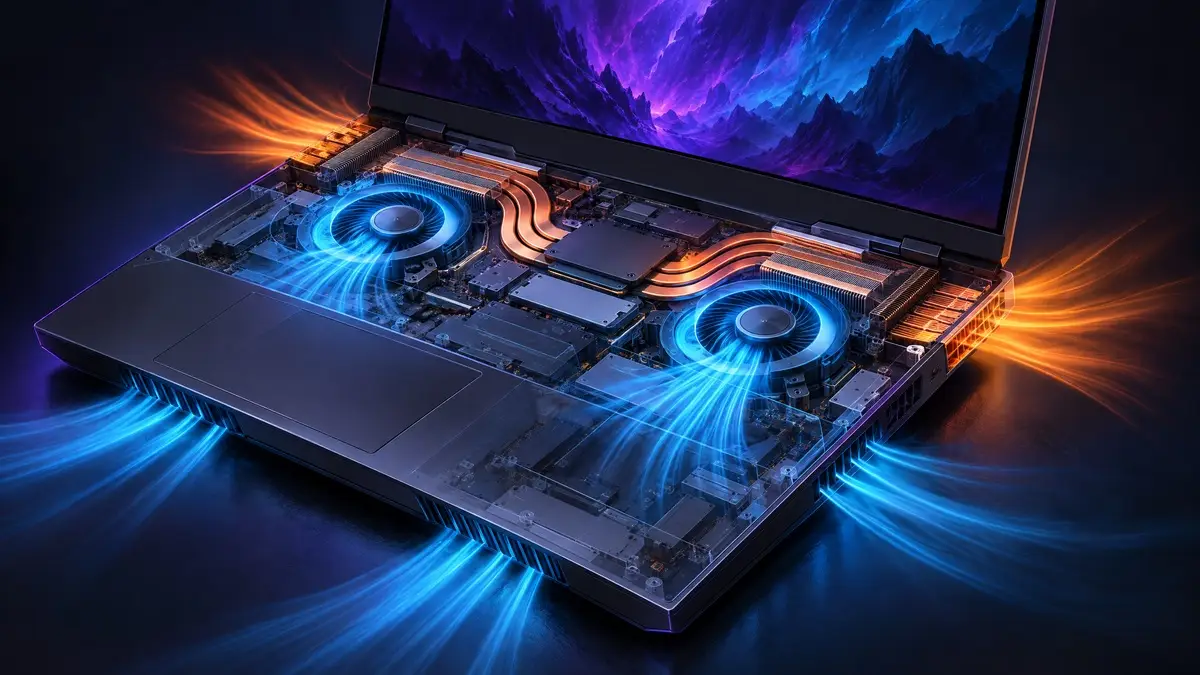
Telapak tangan terasa hangat saat bermain itu wajar. Yang tidak wajar adalah kipas meraung terus, tuts keyboard terasa panas, dan FPS yang mulus tiba-tiba merosot di tengah permainan. Laptop memadatkan prosesor dan kartu grafis bertenaga di ruang yang sangat sempit, jadi pengelolaan panas selalu menjadi tantangan terbesarnya.
Mengapa laptop menurunkan kinerjanya sendiri
Ketika suhu komponen mendekati batas aman, sistem otomatis menurunkan kecepatan prosesor dan GPU. Mekanisme perlindungan ini disebut thermal throttling. Akibatnya, kamu mungkin melihat game berjalan bagus beberapa menit pertama, lalu FPS turun dan tetap rendah. Menjaga suhu tetap terkendali berarti menjaga kinerja tetap konsisten, bukan hanya membuat perangkat awet.
Batas suhu aman berbeda antar-komponen dan antar-generasi. Sebagai pegangan kasar, angka yang terus-menerus mendekati batas atas spesifikasi produsen layak dicurigai. Cek lembar data prosesor dan GPU milikmu untuk angka pastinya, bukan mengandalkan angka yang beredar di forum.
Pantau dulu sebelum mengutak-atik
Pasang aplikasi pemantau suhu dan perhatikan angkanya saat bermain selama setengah jam. Catat suhu prosesor dan GPU, kecepatan kipas, dan apakah frekuensi turun. Data ini memberi gambaran apakah suhu memang masalahnya, dan nanti menjadi pembanding setelah kamu melakukan perbaikan.
Perbaiki lingkungan fisiknya
Banyak laptop mengambil udara dingin dari lubang di bagian bawah. Kalau kamu bermain di atas kasur, bantal, atau paha, lubang itu tertutup dan suhu langsung melonjak. Taruh laptop di permukaan keras dan rata. Beberapa langkah sederhana lainnya:
- Angkat bagian belakang laptop sedikit agar udara bisa masuk.
- Jauhkan dari dinding dan benda yang menutup ventilasi samping dan belakang.
- Hindari bermain di ruangan yang sangat panas atau terkena sinar matahari langsung.
- Gunakan alas pendingin (cooling pad) bila perlu, yang kadang menurunkan suhu beberapa derajat.
Cooling pad bukan keajaiban. Efeknya bergantung pada desain laptop dan kipasnya, jadi jangan berharap penurunan drastis. Tetapi pada model dengan lubang hisap di bawah, alas yang baik cukup membantu.
Bersihkan debu secara berkala
Debu menumpuk di kipas dan sirip heatsink, menyumbat aliran udara. Setelah satu atau dua tahun, penumpukannya bisa membuat suhu naik signifikan. Cara paling aman untuk pemula adalah menyemprotkan udara bertekanan ke lubang ventilasi sambil menahan kipas agar tidak berputar terlalu kencang. Pembersihan lebih dalam, yaitu membuka casing, sebaiknya dilakukan dengan hati-hati. Periksa dulu apakah membuka bodi akan membatalkan garansi, dan kalau ragu, bawa ke pusat servis.
Pasta termal: hati-hati
Pasta termal adalah bahan penghantar panas antara chip dan heatsink. Seiring waktu ia mengering dan efektivitasnya turun. Mengganti pasta bisa menurunkan suhu pada laptop lama, tetapi pekerjaannya menuntut membongkar perangkat. Bagi pemula, risikonya nyata: kabel pita yang robek, sekrup yang hilang, atau pasta yang diaplikasikan berlebihan. Pertimbangkan jasa servis yang tepercaya, apalagi kalau laptopmu masih dalam masa garansi.
Atur daya dan batasi beban
Tidak semua game perlu berjalan pada FPS tertinggi. Menetapkan batas frame rate sesuai refresh rate layar mengurangi kerja GPU dan menurunkan suhu secara nyata. Turunkan juga pengaturan grafis yang berat tetapi tidak banyak terlihat, seperti bayangan kualitas ekstrem. Banyak laptop gaming juga punya profil kinerja di perangkat lunak bawaannya. Profil seimbang memberi suhu dan kebisingan lebih rendah dibanding profil maksimum, dengan penurunan FPS yang sering kecil.
Sebagian pengguna lanjutan melakukan undervolt, yaitu menurunkan tegangan prosesor atau GPU untuk mengurangi panas tanpa banyak kehilangan kecepatan. Metode ini efektif, tetapi memerlukan pemahaman dan bisa menyebabkan ketidakstabilan kalau salah mengatur. Pelajari dari sumber terpercaya dulu bila kamu tertarik, dan catat bahwa sebagian produsen mengunci opsi ini.
Hal yang juga memengaruhi
Charger yang tidak sesuai bisa membatasi daya yang tersedia, sehingga laptop mengatur ulang kinerjanya. Baterai yang membengkak adalah tanda bahaya dan perlu diganti segera, jangan dipaksakan. Pembaruan BIOS dan driver kadang menyertakan perbaikan manajemen kipas dan daya, jadi cek situs resmi produsen sesekali.
Rutinitas perawatan sederhana
Sebulan sekali lihat apakah ventilasi tampak berdebu, pantau suhu sesekali, dan jangan lupa membersihkan alas tempat laptop diletakkan. Setahun sekali, pertimbangkan pembersihan menyeluruh. Perawatan ringan seperti ini murah dan memperpanjang masa pakai perangkat secara nyata. Laptop gaming yang dirawat dengan baik tetap bertenaga selama bertahun-tahun, sedangkan yang diabaikan akan terasa lambat jauh lebih cepat.
Baca juga: Memilih laptop gaming dan Menaikkan FPS tanpa upgrade.