Tips & Performa
Kamus Pengaturan Grafis Game: V-Sync, Anti-Aliasing, Render Scale, dan Kawan-Kawannya
Menu grafis game penuh istilah yang jarang dijelaskan. Daftar ini merangkum fungsi tiap opsi dan seberapa besar dampaknya terhadap performa.
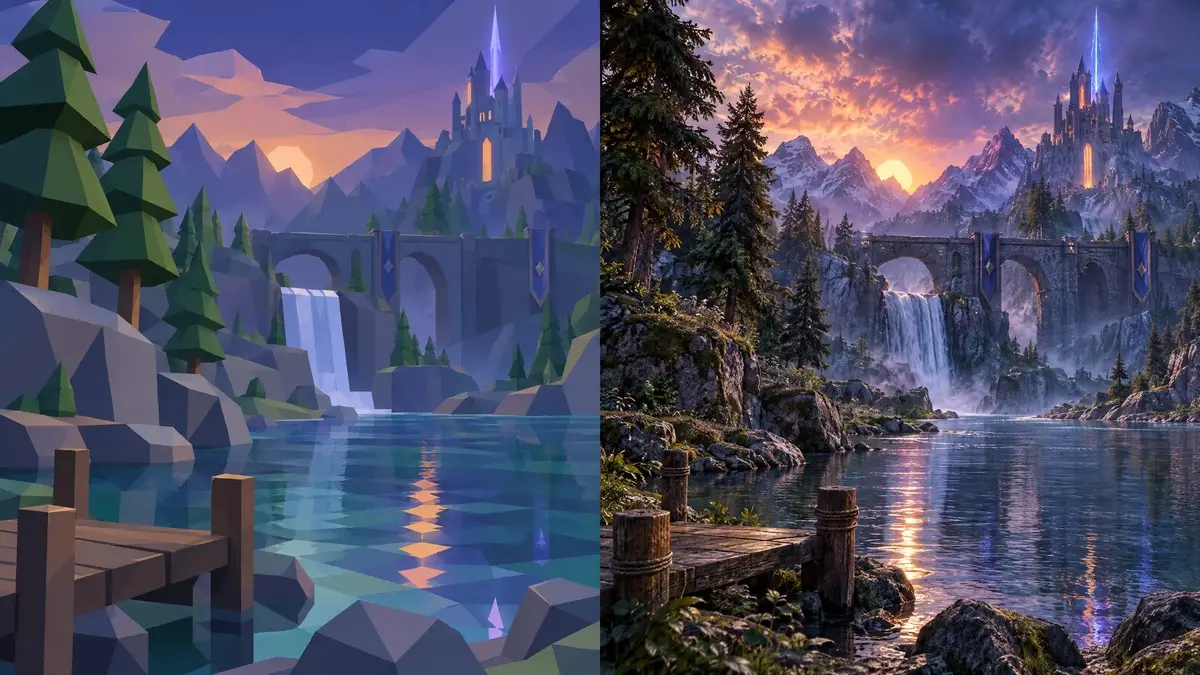
Buka menu grafis hampir di game mana pun dan kamu akan menemukan belasan opsi berbahasa Inggris yang tidak dijelaskan sama sekali. Memilih "Ultra" untuk semuanya jarang menjadi ide bagus, sementara menurunkan semuanya ke "Rendah" membuang kualitas yang sebenarnya tidak perlu dikorbankan. Daftar berikut menjelaskan opsi yang paling sering muncul, beserta tingkat bebannya.
Resolusi dan render scale
Resolusi adalah jumlah piksel yang ditampilkan. Ini pengaturan dengan dampak performa terbesar. Menaikkan dari 1080p ke 1440p berarti GPU harus menggambar sekitar 80 persen lebih banyak piksel. Render scale memungkinkan game dirender di resolusi berbeda dari layar, lalu diskalakan. Nilai di bawah 100 persen meringankan GPU dengan kehilangan ketajaman, sedangkan di atas 100 persen memberi gambar lebih halus dengan biaya berat.
V-Sync dan sinkronisasi adaptif
V-Sync mengunci frame rate agar sejalan dengan refresh rate layar untuk mencegah screen tearing, garis robekan pada gambar. Kekurangannya, ia bisa menambah latensi input dan menyebabkan penurunan mendadak ke setengah frame rate jika GPU tidak mampu mengikuti. Kalau monitormu mendukung adaptive sync, itu pilihan yang lebih baik karena refresh rate layar mengikuti output GPU. Pemain kompetitif sering mematikan V-Sync demi respons tercepat dan menerima sedikit tearing.
Anti-aliasing: menghaluskan tepi bergerigi
Tepi objek yang terlihat bergerigi disebabkan keterbatasan piksel. Anti-aliasing menghaluskannya dengan beberapa metode:
- MSAA menghaluskan tepi geometri dengan kualitas bagus tetapi cukup berat.
- FXAA adalah filter murah dan ringan yang membuat gambar sedikit lebih lembut.
- TAA memanfaatkan informasi dari beberapa frame, hasilnya mulus tetapi kadang membuat gambar tampak agak buram atau berbayang.
- Upscaler seperti DLSS atau FSR juga melakukan fungsi anti-aliasing sambil menaikkan resolusi.
Kalau FPS-mu pas-pasan, FXAA atau TAA kualitas sedang adalah kompromi yang baik.
Kualitas tekstur
Menentukan ketajaman permukaan objek seperti dinding, tanah, dan pakaian. Dampaknya terutama pada memori VRAM, bukan pada kecepatan GPU. Selama VRAM cukup, tekstur tinggi hampir gratis dari sisi FPS dan memberi peningkatan visual yang jelas. Kalau VRAM terbatas, turunkan satu tingkat.
Bayangan
Bayangan adalah salah satu opsi paling berat. Kualitas tertinggi menambah detail dan jarak bayangan, tetapi perbedaannya dengan tingkat "Tinggi" sering sulit terlihat saat bermain. Menurunkan bayangan satu atau dua tingkat biasanya memberi lonjakan FPS terbesar dengan penurunan visual yang paling kecil.
Ambient occlusion
Efek ini menambahkan bayangan halus di sudut dan celah sehingga objek terasa lebih menyatu dengan lingkungan. Banyak varian dengan nama berbeda, tetapi prinsipnya sama. Biayanya sedang, dan jika dimatikan, adegan terasa agak datar. Tingkat sedang sering memadai.
Efek pascapemrosesan
Motion blur mengaburkan gambar saat kamera bergerak untuk memberi kesan kecepatan. Depth of field mengaburkan objek di luar fokus. Film grain dan chromatic aberration menambah tampilan sinematik. Efek-efek ini bersifat selera. Banyak pemain mematikannya, terutama di game kompetitif, karena mengurangi kejernihan dan kadang menimbulkan rasa pusing. Mematikannya juga sedikit menghemat performa.
Jarak pandang dan kepadatan objek
Pada game dunia terbuka, pengaturan view distance menentukan seberapa jauh objek masih digambar. Nilai tinggi memberi pemandangan luas tetapi membebani GPU dan prosesor. Pengaturan kepadatan vegetasi atau kerumunan juga sering membebani prosesor, bukan hanya GPU.
Ray tracing
Ray tracing mensimulasikan perjalanan cahaya sehingga pantulan, bayangan, dan pencahayaan global tampak jauh lebih realistis. Harganya sangat besar dari sisi performa. Fitur ini paling berguna di kartu grafis kelas atas, dan biasanya dipadukan dengan upscaling untuk mempertahankan FPS. Kalau perangkatmu tidak mendukung dengan baik, melewatkannya tidak apa-apa. Game tetap tampak bagus tanpanya.
Cara menyusun pengaturan secara bertahap
Daripada mengutak-atik semuanya sekaligus, ikuti urutan ini:
- Tetapkan resolusi asli layarmu.
- Pilih preset yang paling dekat dengan targetmu, misalnya Sedang atau Tinggi.
- Cek FPS pada adegan yang berat, bukan di menu utama.
- Turunkan bayangan dan efek volumetrik dulu bila perlu.
- Gunakan upscaler kalau game menyediakannya.
- Biarkan tekstur tinggi selama VRAM mengizinkan.
Uji di bagian game yang paling padat, misalnya kota ramai atau pertempuran besar. Pengaturan yang nyaman di area sepi bisa berantakan saat adegan sebenarnya.
Tidak ada pengaturan yang universal
Setiap game punya karakter berbeda dan setiap perangkat punya batas berbeda. Pegangan yang paling berguna adalah memahami apa yang dilakukan setiap opsi, supaya kamu bisa membuat keputusan sendiri. Setelah terbiasa, mencari kombinasi yang pas untuk game baru hanya butuh beberapa menit.
Baca juga: Menaikkan FPS tanpa upgrade dan Memilih monitor gaming.